Cadastrar servidor
Rascunho gerado por agente
Este documento foi elaborado a partir de exploração no ambiente de demonstração. A criação efetiva de servidores deve ser validada pela equipe técnica antes de publicação.
Objetivo
Cadastrar um novo servidor no módulo Rede/Infra do LHISP.
Quando usar
Use este fluxo para registrar um roteador, concentrador, equipamento de acesso, gateway ou servidor relacionado à infraestrutura de rede.
Pré-requisitos
- Acesso ao menu Rede/ Infra.
- Permissão para criar/editar servidores.
- Dados do equipamento disponíveis: nome, IP, usuário, senha e parâmetros de conexão.
- Usar apenas dados fictícios no ambiente demo.
Passo a passo
- Acesse o menu lateral e abra Rede/ Infra.
- Clique em Servidores.
- Na tela de servidores, clique em Novo.
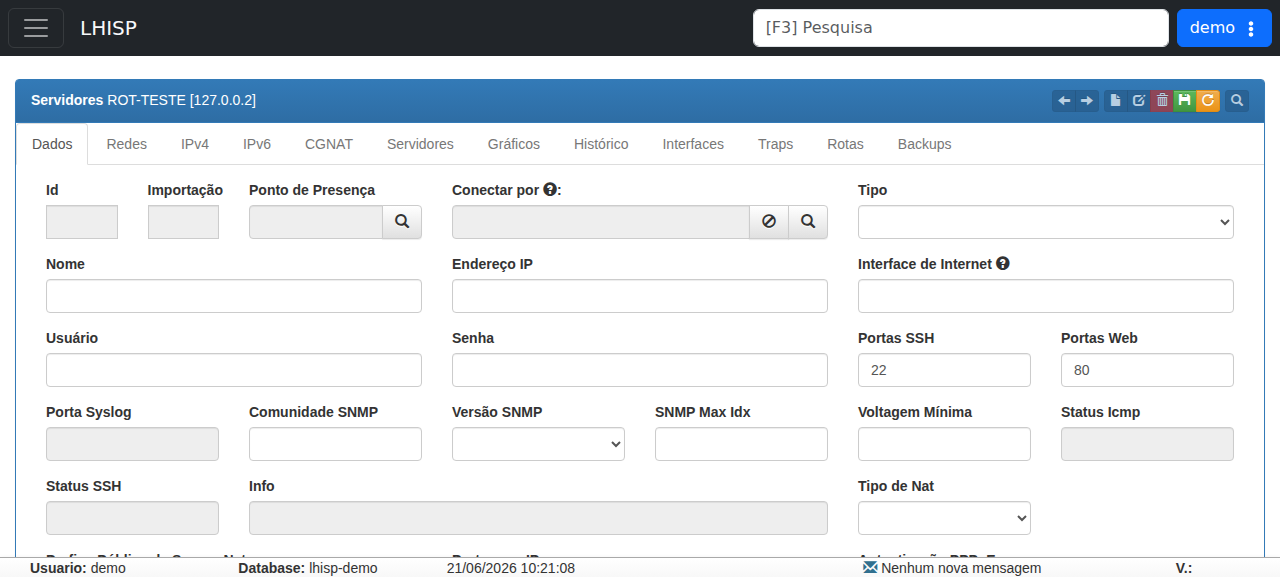
- Preencha o formulário de cadastro:
- Ponto de Presença
- Conectar por
- Tipo
- Nome
- Endereço IP
- Interface de Internet
- Usuário
- Senha
- Portas SSH
- Portas Web
- Porta Syslog
- Comunidade SNMP
- Versão SNMP
- SNMP Max Idx
- Voltagem Mínima
- Status Icmp
- Status SSH
- Tipo de Nat
- Prefixo Público de Source Nat
- Portas por IP
- Checkboxes de autenticação/operação
- Marque Ativo e os demais recursos conforme a função do equipamento.
- Clique em Salvar.
- Valide se o servidor aparece na aba/lista correspondente e se os dados foram gravados.
Campos importantes
Identificação e conexão
| Campo | Descrição |
|---|---|
| Id | Identificador interno do registro. |
| Importação | Referência de importação, quando o cadastro veio de integração. |
| Ponto de Presença | POP ao qual o servidor pertence. Possui botão de busca. |
| Conectar por | Campo de vínculo/seleção de servidor de conexão. Possui botões de busca e limpeza. |
| Tipo | Fabricante/tipo do equipamento. Opções observadas: Mikrotik, Ubiquit, Intelbras, Datacom, Wxbr, PacSwitch, Huawei, Juniper, Cisco, A10 e Outros. |
| Nome | Nome amigável do servidor. |
| Endereço IP | IP do equipamento. Campo obrigatório observado na tela. |
| Interface de Internet | Interface usada para saída/Internet. |
| Usuário | Usuário de acesso ao equipamento. |
| Senha | Senha de acesso ao equipamento. |
Porta, SNMP e status
| Campo | Descrição |
|---|---|
| Portas SSH | Porta SSH do equipamento. Valor padrão observado: 22. |
| Portas Web | Porta da interface web. Valor padrão observado: 80. |
| Porta Syslog | Porta usada para syslog. |
| Comunidade SNMP | Comunidade SNMP configurada no servidor. |
| Versão SNMP | Versão SNMP. Opções observadas: 1 e 2c. |
| SNMP Max Idx | Índice máximo SNMP. |
| Voltagem Mínima | Limite mínimo de voltagem, quando aplicável. |
| Status Icmp | Estado do ICMP no registro. |
| Status SSH | Estado/descrição de SSH no registro. |
| Info | Mensagem informativa/diagnóstico do servidor. |
NAT, PPPoE e recursos adicionais
| Campo | Descrição |
|---|---|
| Tipo de Nat | Tipo de NAT. Opções observadas: Masquerade, Src-Nat e Same. |
| Prefixo Público de Source Nat | Prefixo público associado ao Source NAT. |
| Portas por IP | Quantidade de portas por IP. |
| Pap / Chap / MsChap 1 / MsChap 2 | Métodos de autenticação PPPoE. |
| Ativo | Ativa o cadastro do servidor. |
| Transmissor Wireless | Indica uso como transmissor wireless. |
| Servidor de Acesso/ PPPoE | Indica se o equipamento atua como servidor de acesso. |
| Enlace | Marca o servidor como enlace. |
| Usar Radius | Habilita integração com Radius. |
| Servidor DNS | Define o equipamento como servidor DNS. |
| Usar endereço do Servidor nas conexões PPPoE ? | Usa o endereço do servidor nas conexões PPPoE. |
| Enviar Alertas ? | Habilita envio de alertas. |
| Efetuar Backups ? | Habilita backups automáticos. |
| Usar PCQ no Mikrotik | Habilita uso de PCQ quando o tipo é Mikrotik. |
| IP Dinâmico | Indica que o equipamento trabalha com IP dinâmico. |
| Filtros de Segurança (TcpSynCookies e RpFilter:strict) | Recurso de hardening/segurança. |
| Bloquear Gerência | Restringe acesso de gerência. |
| cgnat_file | Campo de arquivo para importação relacionada a CGNAT. |
Resultado esperado
- O servidor fica cadastrado no módulo Rede/Infra.
- O registro passa a poder ser consultado, editado e usado em fluxos de rede/infraestrutura.
- Os campos de conexão e monitoração ficam disponíveis para rotinas de operação.
Problemas comuns
| Problema | Como tratar |
|---|---|
| O botão Salvar não grava | Revise principalmente Endereço IP, Nome, Tipo e os dados de conexão. |
| O equipamento não aparece na busca | Verifique se o cadastro está Ativo e se o Ponto de Presença foi selecionado corretamente. |
| SNMP/SSH não respondem | Confirme porta, usuário, senha e se os serviços estão habilitados no equipamento. |
| O tipo de NAT não faz sentido para o cenário | Revise a escolha entre Masquerade, Src-Nat e Same. |
| O cadastro parece incompleto após salvar | Reabra o servidor e valide se as opções de segurança, backups e PPPoE foram marcadas conforme esperado. |
Observações
- O botão Novo abre o formulário de cadastro com vários campos já prontos para edição.
- Na exploração, os botões Salvar e Cancelar ficam disponíveis no topo do formulário.
- Alguns campos possuem botões auxiliares de pesquisa, como Procurar POP e Procurar Servidor.
- O módulo possui abas adicionais: Redes, IPv4, IPv6, CGNAT, Servidores, Gráficos, Histórico, Interfaces, Traps, Rotas e Backups.
Dúvidas para revisão
- Quais campos são obrigatórios além de Endereço IP?
- O campo Conectar por é opcional ou obrigatório para alguns tipos de servidor?
- Em quais cenários a opção Servidor de Acesso/ PPPoE deve ser marcada?
- O campo Info é apenas informativo ou pode ser usado pelo processo de cadastro?
- Existe validação diferente por tipo de equipamento em Tipo?
Screenshots sugeridos
- Formulário de cadastro de servidor:
docs/assets/screenshots/rede-infra/cadastrar-servidor-form.png