Adicionar um acesso ao cliente
Rascunho gerado por agente
Este documento foi elaborado a partir de exploração no ambiente de demonstração. Revise os campos técnicos e regras de provisionamento antes de publicar.
Objetivo
Adicionar um acesso técnico ao cliente/contrato, como PPPoE ou IP Fixo, vinculando o acesso ao plano/rede correspondente.
Quando usar
Use este fluxo após cadastrar o cliente e adicionar o serviço contratado, quando o cliente precisar de credenciais, IP, rede ou configuração de autenticação para uso do serviço.
Pré-requisitos
- Cliente/contrato salvo.
- Serviço contratado vinculado ao contrato.
- Rede/infraestrutura disponível para o acesso.
- Plano compatível com o tipo de acesso.
- Usuário com permissão para criar/alterar acessos.
- Usar apenas dados fictícios no ambiente demo.
Passo a passo
- Acesse Contratos.
- Abra o contrato do cliente.
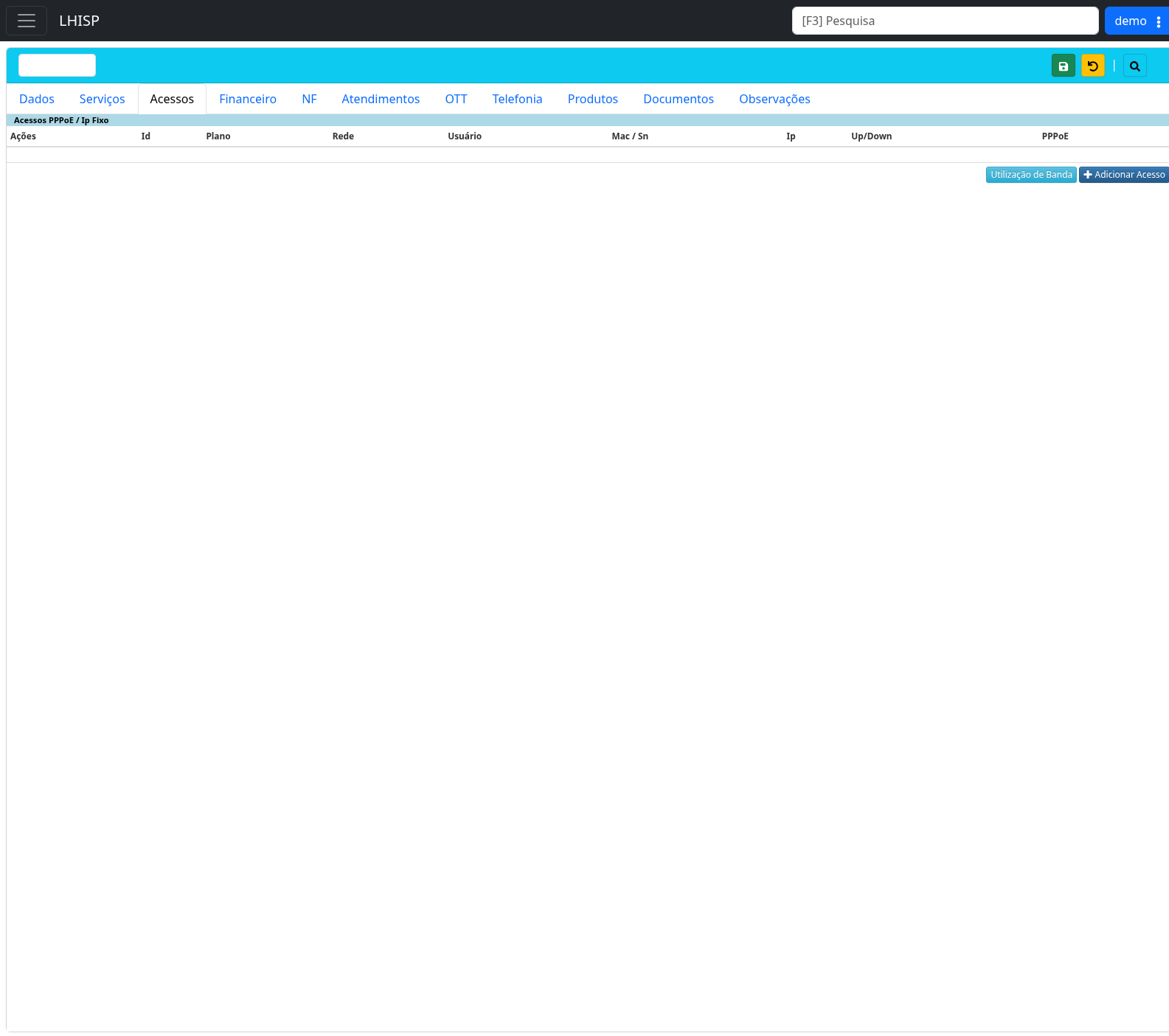
- Clique na aba Acessos.
- Localize a seção Acessos PPPoE / IP Fixo.
- Revise a lista de acessos existentes.
- Clique em + Adicionar Acesso.
- Preencha os dados técnicos solicitados pelo formulário de inclusão.
- Informe plano, rede e usuário de autenticação conforme a política operacional.
- Informe MAC/SN ou IP quando aplicável ao tipo de acesso.
- Salve o acesso.
- Confirme se o novo acesso aparece na tabela da aba Acessos.
- Quando necessário, use Utilização de Banda para consultar tráfego ou consumo do acesso.
Campos importantes
A aba Acessos apresenta a tabela Acessos PPPoE / IP Fixo com as colunas observadas:
| Campo/coluna | Descrição |
|---|---|
| Ações | Ações por acesso listado. Confirmar quais ações são seguras para documentação. |
| Id | Identificador interno do acesso. |
| Plano | Plano associado ao acesso. |
| Rede | Rede ou infraestrutura utilizada. |
| Usuário | Usuário de autenticação, provavelmente PPPoE. |
| Mac / SN | MAC address ou número de série do equipamento. |
| IP | Endereço IP associado ao acesso, quando aplicável. |
| Up/Down | Velocidade ou perfil de banda de upload/download. Confirmar formato. |
| PPPoE | Indicador/dados de PPPoE. Confirmar significado exato. |
Resultado esperado
- O acesso fica vinculado ao contrato do cliente.
- A tabela da aba Acessos passa a exibir o novo registro.
- O acesso pode ser usado para autenticação, provisionamento ou acompanhamento técnico.
Problemas comuns
| Problema | Como tratar |
|---|---|
| Botão Adicionar Acesso não aparece | Confirme se o contrato foi salvo e se há permissão adequada. |
| Plano não listado | Confirme se existe serviço contratado compatível. |
| Usuário PPPoE duplicado | Use padrão único definido pela operação e valide disponibilidade. |
| IP indisponível | Verifique rede/faixa configurada antes de salvar. |
| MAC/SN inválido | Confirme formato exigido e se o campo é obrigatório para o tipo de acesso. |
| Acesso não aparece após salvar | Atualize a aba ou reabra o contrato. |
Observações
- A aba possui botão Utilização de Banda, provavelmente para análise de consumo/tráfego.
- A tela observada não exibiu registros de acesso carregados no momento da captura.
- Evite qualquer ação de bloqueio, cancelamento ou remoção em acessos durante testes de documentação.
- Cadastros técnicos devem seguir padrões definidos pela operação de rede.
Dúvidas para revisão
- Quais tipos de acesso o LHISP aceita nessa aba além de PPPoE e IP Fixo?
- O acesso exige serviço contratado previamente ativo?
- O sistema gera automaticamente usuário/senha PPPoE?
- O campo Up/Down vem do plano ou pode ser editado no acesso?
- A seleção de rede reserva IP automaticamente?
- Quais ações aparecem na coluna Ações quando há acesso cadastrado?
- O botão Utilização de Banda exige selecionar um acesso?
Screenshots sugeridos
- Aba Acessos do contrato:
docs/assets/screenshots/contratos/acessos-aba.png