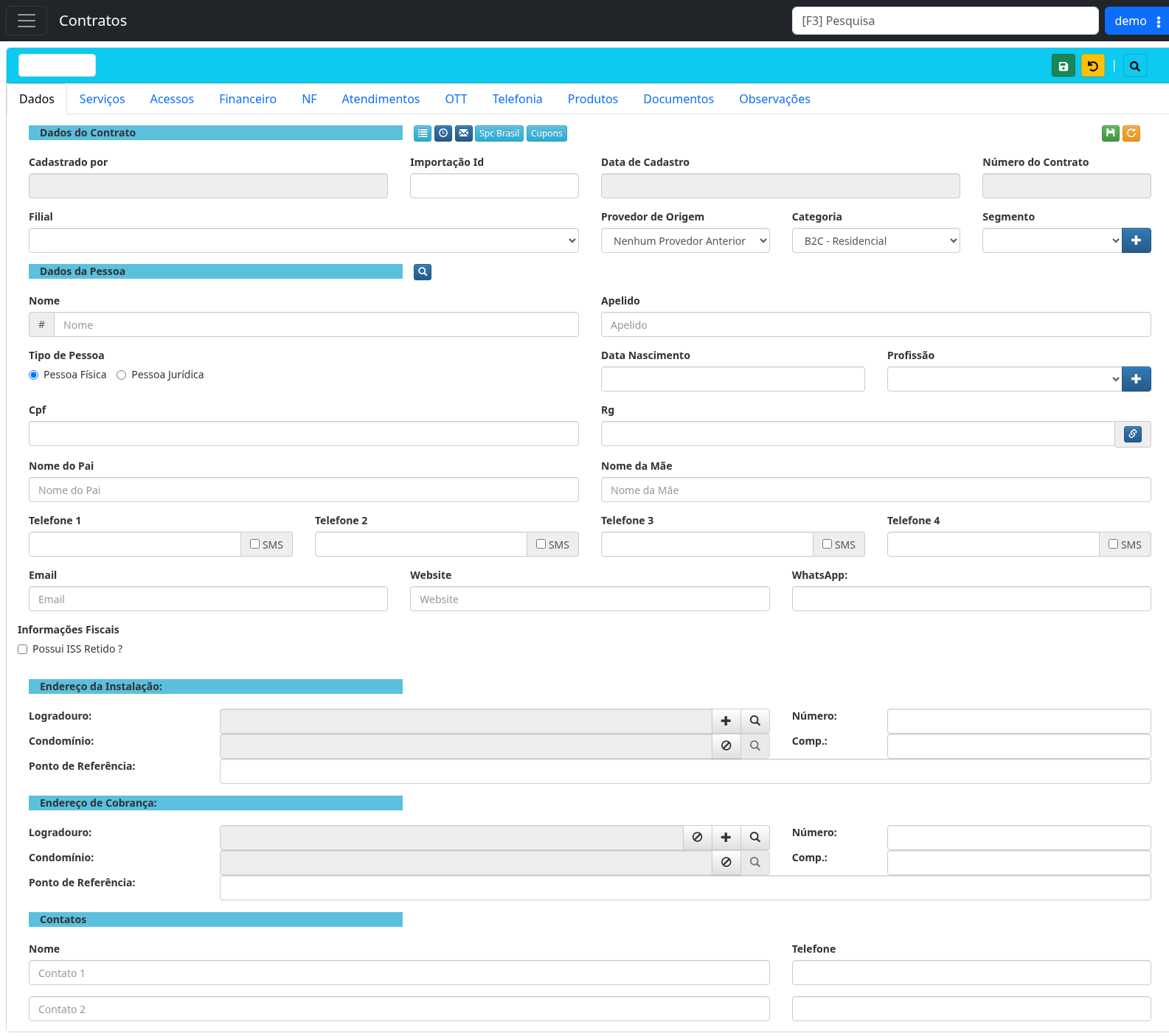
Cadastrar novo cliente
Objetivo
Cadastrar um novo cliente e gerar o contrato inicial no módulo Contratos do LHISP.
O cadastro cria a pessoa, vincula a filial, define os dados básicos do contrato e registra o endereço de instalação. Após salvar, o contrato fica disponível para continuidade do atendimento nas abas Serviços, Acessos, Financeiro, NF, Atendimentos, OTT, Telefonia, Produtos, Documentos e Observações.
Quando usar
Use este procedimento quando um novo cliente precisa ser registrado no LHISP antes da contratação de serviços, criação de acessos ou geração de contas.
Exemplos de uso:
- inclusão de novo cliente residencial;
- inclusão de novo cliente corporativo;
- cadastro inicial de contrato para posterior ativação de serviços;
- migração de cliente que ainda não possui contrato no LHISP.
Pré-requisitos
- Estar autenticado no LHISP com usuário autorizado.
- Ter acesso ao módulo Contratos.
- Ter a filial correta definida para o cliente.
- Ter os dados cadastrais do cliente.
- Ter o endereço de instalação cadastrado ou saber cadastrá-lo durante o processo.
Passo a passo
1. Abrir o módulo Contratos
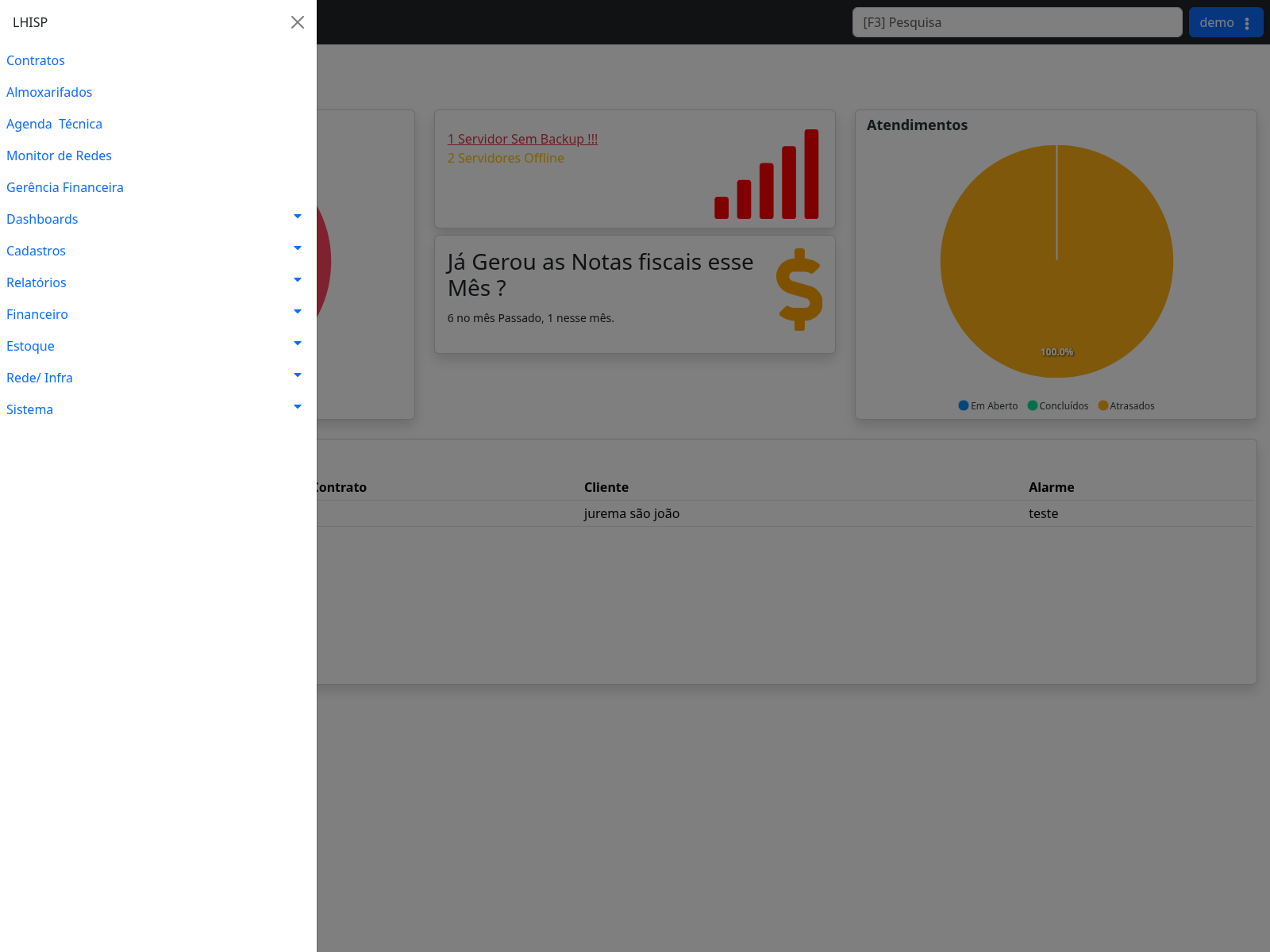
- No menu principal, clique em Contratos.
- A tela exibirá a listagem de contratos existentes.
- Clique no botão verde de novo cadastro (
+). - O sistema abrirá a tela de cadastro com a aba Dados selecionada.
2. Preencher os dados do contrato
Na seção Dados do Contrato, preencha ou confirme:
- Filial: selecione a filial responsável pelo contrato.
- Provedor de Origem: mantenha Nenhum Provedor Anterior quando o cliente não veio de outro provedor.
- Categoria: selecione a categoria do contrato, como B2C - Residencial ou B2B - Corporativo.
- Segmento: selecione o segmento quando aplicável.
Os campos Cadastrado por, Data de Cadastro e Número do Contrato são preenchidos pelo sistema após o salvamento.
3. Preencher os dados da pessoa
Na seção Dados da Pessoa, informe:
- Nome do cliente.
- Apelido, se houver.
- Tipo de Pessoa:
- Pessoa Física para CPF;
- Pessoa Jurídica para CNPJ.
- CPF/CNPJ no campo de documento.
- RG / Inscrição Estadual, quando aplicável.
- Data Nascimento, quando aplicável.
- Profissão, quando usada pela operação.
- Nome do Pai e Nome da Mãe, quando necessário.
- Telefone 1.
- Demais telefones, e-mail, website e WhatsApp, quando disponíveis.
- Marque os checkboxes de SMS apenas para telefones que podem receber mensagens.
Campos obrigatórios
O salvamento validou como obrigatórios: Filial, Categoria, Nome, CPF/CNPJ, Telefone 1 e Endereço da Instalação.
4. Preencher informações fiscais
Na seção Informações Fiscais, marque Possui ISS Retido? somente quando o cliente tiver retenção de ISS conforme a regra fiscal aplicável.
Quando não houver retenção, deixe o campo desmarcado.
5. Informar o endereço de instalação
Na seção Endereço da Instalação, selecione ou cadastre o endereço onde o serviço será instalado.
- Clique no botão de pesquisa ao lado de Logradouro para localizar um endereço existente; ou
- Clique no botão de cadastro (
+) ao lado de Logradouro para criar um novo endereço. - Ao cadastrar um novo endereço, informe:
- UF;
- Tipo: Urbano ou Rural;
- Cidade;
- Bairro;
- Logradouro;
- CEP.
- Depois de selecionar ou cadastrar o endereço, preencha:
- Número;
- Condomínio, se houver;
- Complemento;
- Ponto de Referência.
6. Informar o endereço de cobrança
Na seção Endereço de Cobrança, informe o endereço usado para cobrança.
- Se for o mesmo endereço de instalação, deixe em branco !
- Preencha Número, Complemento e Ponto de Referência conforme necessário.
- Use os botões de pesquisa ou cadastro quando o endereço ainda não existir.
O endereço de cobrança pode ser diferente do endereço de instalação.
7. Informar contatos adicionais
Na seção Contatos, registre contatos auxiliares quando existirem.
Campos disponíveis:
- Contato 1 e telefone;
- Contato 2 e telefone;
- Contato 3 e telefone.
Use esses campos para contatos administrativos, técnicos ou responsáveis adicionais.
8. Salvar o cadastro
- Revise os dados preenchidos.
- Clique no botão Salvar, representado pelo ícone de disquete.
- Aguarde o sistema concluir o processamento.
- Após salvar, o sistema abre o contrato em modo de visualização/alteração e preenche:
- Número do Contrato;
- Data de Cadastro;
- Cadastrado por.
Campos importantes
| Campo | Descrição |
|---|---|
| Filial | Unidade responsável pelo contrato. |
| Categoria | Classificação comercial do contrato, como residencial ou corporativo. |
| Segmento | Segmentação operacional/comercial do contrato. |
| Tipo de Pessoa | Define se o documento será tratado como CPF ou CNPJ. |
| CPF/CNPJ | Documento principal da pessoa. O sistema valida CPF para pessoa física e CNPJ para pessoa jurídica. |
| Telefone 1 | Telefone principal do cliente. É obrigatório. |
| ISS Retido | Indica regra fiscal de retenção de ISS. |
| Endereço da Instalação | Endereço técnico onde o serviço será instalado. É obrigatório para salvar. |
| Endereço de Cobrança | Endereço usado para cobrança. Pode ser diferente do endereço de instalação. |
| Contatos | Contatos adicionais relacionados ao cliente/contrato. |
Resultado esperado
Após salvar:
- o cliente é cadastrado como pessoa no LHISP;
- o contrato é criado e recebe um número gerado pelo sistema;
- a tela passa a exibir o contrato salvo;
- o cadastro fica disponível para inclusão de serviços, acessos e dados financeiros;
- o contrato pode ser localizado posteriormente na listagem de Contratos.
Problemas comuns
| Problema | Causa provável | Como resolver |
|---|---|---|
| CPF Inválido | Documento informado não passa na validação de CPF. | Corrija o CPF ou altere o tipo para Pessoa Jurídica quando o documento for CNPJ. |
| CNPJ Inválido | Documento informado não passa na validação de CNPJ. | Corrija o CNPJ ou altere o tipo para Pessoa Física quando o documento for CPF. |
| Endereço da Instalação destacado como inválido | O logradouro foi digitado sem selecionar/cadastrar endereço interno. | Use a lupa para pesquisar ou o botão + para cadastrar o endereço. |
| Data de Nascimento Inválida | Data preenchida em formato inválido. | Preencha a data em formato aceito pelo campo ou deixe em branco quando não for obrigatória. |
| Contrato não salva ao clicar no disquete | Algum campo obrigatório está vazio ou inválido. | Revise Filial, Categoria, Nome, CPF/CNPJ, Telefone 1 e Endereço da Instalação. |
| Endereço de cobrança incorreto | Endereço de cobrança diferente do endereço de instalação não foi conferido. | Revise a seção Endereço de Cobrança antes de salvar. |
Observações
- O botão Spc Brasil fica disponível na seção Dados do Contrato para consultas relacionadas a crédito, conforme permissões e integrações configuradas.
- O botão Cupons fica disponível para vínculo ou consulta de cupons de desconto, conforme configuração do sistema.
- O botão de cadastro (
+) ao lado de Segmento permite cadastrar segmento quando necessário. - O botão de cadastro (
+) ao lado de Profissão permite cadastrar profissão quando necessário. - O cadastro de endereço possui o campo Tipo, com opções Urbano e Rural.
- A validação feita no ambiente demo confirmou que o contrato é criado com situação inicial pendente até a continuidade do fluxo operacional.
Dúvidas para revisão
- Confirmar se Segmento é obrigatório em alguma categoria específica.
- Confirmar quando o campo Possui ISS Retido? deve ser marcado por regra fiscal.
- Confirmar se existe configuração para copiar automaticamente o endereço de instalação para cobrança.
- Confirmar se o número do contrato sempre é sequencial por filial ou por empresa.
Capturas de tela
Tela de login
Menu principal com Contratos
Formulário de novo cliente